2本目のEAは、同じパソコン(VPS)で動かせます。MT5をもう1つ、別のフォルダにインストールして、追加口座でログインするだけ。パソコンの買い足しは不要。
先に:EAは1口座に1つ。2本目のEA用に追加口座を作っておく。今動いているMT5は開いたまま・さわらない。
1インストーラーをもう一度開く
1XMのMT5のページで 「MT5をダウンロード」。前にダウンロードした xmtrading5setup.exe が残っていれば、それでもOK。
XMのMT5ダウンロードページを開く ↗
2ダウンロードしたファイルを開く。「このアプリがデバイスに変更を加えることを許可しますか?」→「はい」。
VPSの方は、VPSの中のブラウザでダウンロードする。
2インストール先を別のフォルダにする(いちばん大事)
1最初の画面で、「次へ」を押さずに ①「設定」 を押す。
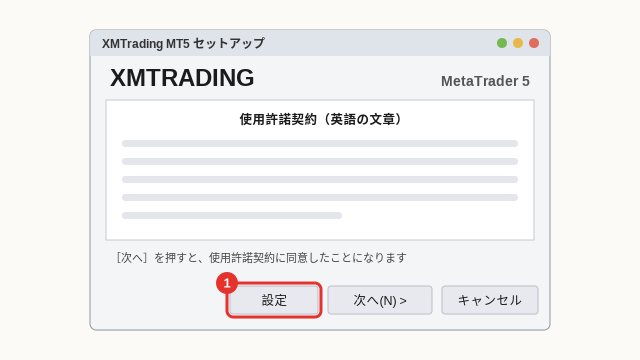
2②「インストールフォルダ」 の最後に、半角スペースと 2 を足す。こうなればOK:
C:\Program Files\XMTrading MT5 2
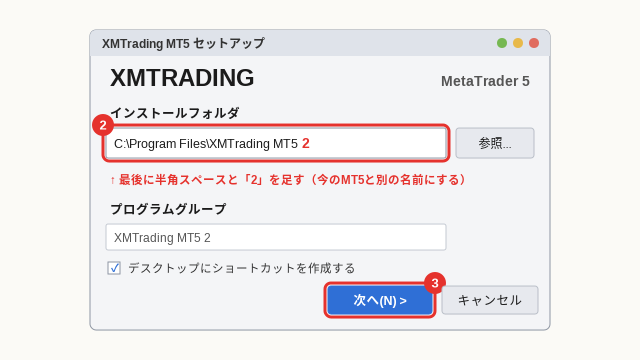
3③「次へ」→「完了」。新しいMT5が開く。
⚠ 「設定」を押さずに「次へ」に進むと、今のMT5と同じフォルダに入ります(MT5は1つのまま)。そのときは、もう一度インストーラーを開いて ① からやり直せばOK。今のMT5のEAや設定は消えません。
3新しいMT5に、追加口座でログインする
1新しいMT5 の 「ファイル」→「取引口座にログイン」。
2追加口座 のログインID(口座番号)・パスワード・サーバーを入れる →「パスワードを保存」にチェック →「OK」。
3MT5のいちばん上に 追加口座の番号 が出ていればOK。
⚠ 2つのMT5に、同じ口座でログインしない。1つ目=今の口座、2つ目=追加口座。
4新しいMT5に、2本目のEAを入れる
EAファイルと設定は MT5ごと。1つ目でやったことを、新しいMT5でもう一度 やる。
1新しいMT5 の「ファイル」→「データフォルダを開く」→「MQL5」→「Experts」に、2本目のEAファイルを入れる。
2「ツール」→「オプション」→「エキスパートアドバイザ」で、「アルゴリズム取引を許可」にチェック。「WebRequestを許可するURLリスト」に下のURLを入れる。
https://orekabu.jp
3上の 「アルゴリズム取引」 を緑にする。
4EAの通貨ペアのチャートにEAを入れる → 黄色い枠に 「口座チェック OK」 で完了。
52つのMT5を見分けて、両方開いておく
1デスクトップに「XMTrading MT5」が2つ並ぶ。新しいほうを右クリック →「名前の変更」で、わかる名前にする(例:MT5 2本目 GOLD)。
22つとも開いたまま にする。閉じたMT5のEAは止まる。
3パソコン(VPS)を再起動したら、2つとも開き直す。
3本目も同じ。インストールフォルダの最後を 3 にする(XMTrading MT5 3)。
?うまくいかないとき
- 新しいMT5を開いたら、前の口座のままになっている
- インストール先が同じフォルダだった(MT5は1つのまま)。手順2からやり直す。
- どっちが新しいMT5かわからない
- MT5の「ファイル」→「データフォルダを開く」。開いた場所がMT5ごとにちがう。いちばん上に出ている口座番号でも見分けられる。
- VPSでもできる?
- できる。同じ手順をVPSの中で。MT5が増えるぶん重くなったら、VPSのプランを上げる。
- Mac の方
- Mac では、この方法は使えません。2本目からは Windows の VPS がおすすめ。
- スマホのMT5アプリも、もう1つ入れる?
- 不要。アプリは口座を切り替えるだけ(「設定」→口座を選ぶ)。
- 同じ口座に、EAを2本入れてもいい?
- 入れない。EAは1口座に1つ(新しく入れたEAに切り替わる)。