MT5を入れて、SAKURAのEAが動くまで。6ステップ・約15分。画像の赤い枠を番号順に押すだけ。
✓用意するもの
- XMの口座番号・パスワード・サーバー名(XMの口座開設メールに記載)
1MT5をダウンロードして入れる
1XMのMT5のページで ①「MT5をダウンロード」。
XMのMT5ダウンロードページを開く ↗
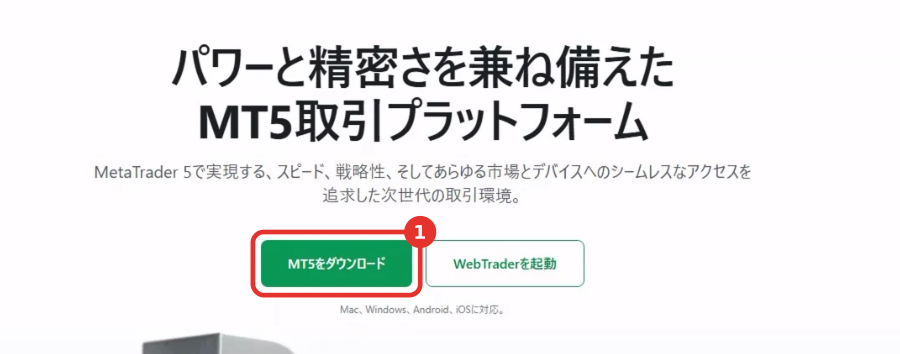
2ダウンロードしたファイル(ブラウザの「ダウンロード」)を開く。「このアプリがデバイスに変更を加えることを許可しますか?」→「はい」。
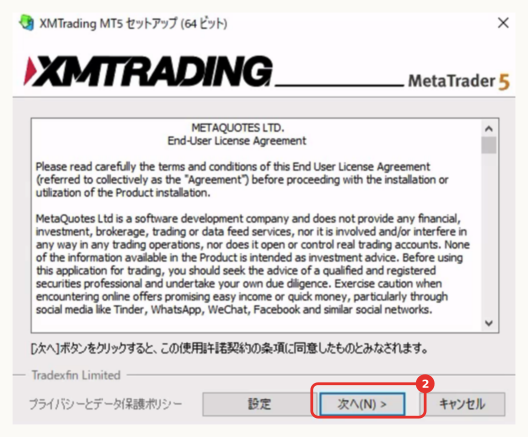
3「XMTrading MT5 セットアップ」で ②「次へ」→「完了」まで。MT5 が自動で開きます。
入らないとき:XM公式ガイド(MT4/MT5のダウンロード・インストール方法 ↗)
2XMの口座にログインする
1MT5 の 「ファイル」→「取引口座にログイン」(初回は自動で出ることも)。
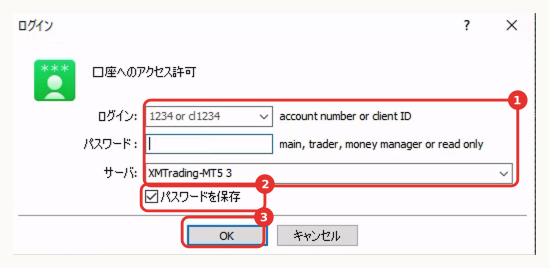
2① XMのメールの ログイン(口座番号)・パスワード・サーバ(例:XMTrading-MT5 3)を入力
②「パスワードを保存」にチェック(再起動後も自動ログイン)
③「OK」→ 左の「気配値表示」の価格が動けばOK。
MT5のパスワードはMT5にだけ。SAKURAの画面やEAには入れません。
3EAファイルを入れる
1EAファイル SakuraRemote.ex5 をダウンロード(「ダウンロード」フォルダーに入る)。
EAファイル(SakuraRemote.ex5)をダウンロード
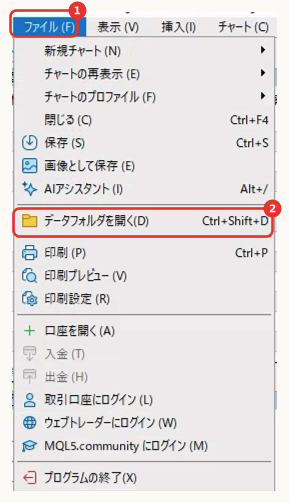
2MT5 左上の ①「ファイル」→ ②「データフォルダを開く」。
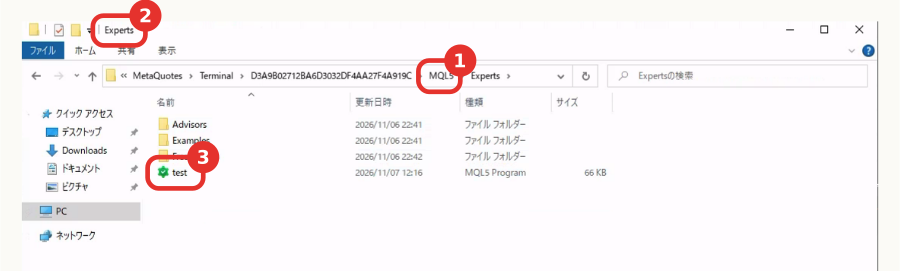
3①「MQL5」→ ②「Experts」を開き、③ SakuraRemote.ex5 をコピーして貼り付け(右クリック「コピー」→ Experts の空きで右クリック「貼り付け」。ドラッグも可)。
Mac の方(入れる場所がちがいます)
1Finder の 「移動」→「フォルダへ移動…」(⌘+Shift+G)。
2下の場所を貼りつけて Enter →「Experts」が開く。
~/Library/Application Support/net.metaquotes.wine.metatrader5/drive_c/Program Files/MetaTrader 5/MQL5/Experts
3EAファイルをこの中へ。あとは下の手順4(ナビゲーターの「更新」)から同じ。
Mac はふたを閉じる・スリープでEAが止まります。動かし続けるなら VPS がおすすめ。
⚠ EAファイルのダブルクリック(「開く」)はダメ。MT5に入りません。必ず「Experts」にコピーして貼り付け(入ると種類「MQL5 Program」で並ぶ)。
4MT5 の「ナビゲーター」で ①「エキスパートアドバイザ」を右クリック → ②「更新」。SakuraRemote が出ればOK。
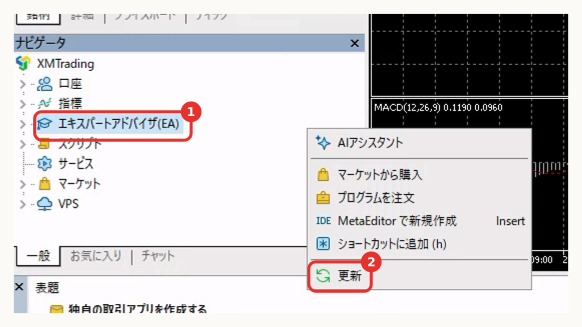
⚠ 出てこない → MT5 を1回閉じて開き直す。貼り付けた直後はよくあります。開き直すと「エキスパートアドバイザ」に出ます。
「ナビゲーター」がない → 「表示」→「ナビゲーター」。
4MT5の設定をする(最初の1回だけ)
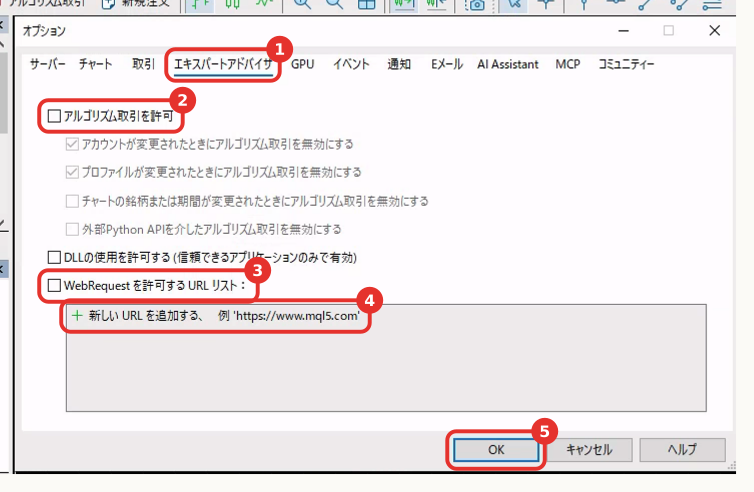
1「ツール」→「オプション」→ ①「エキスパートアドバイザ」タブ。②「アルゴリズム取引を許可」と ③「WebRequestを許可するURLリスト」にチェック → ④「新しいURLを追加」に下のアドレスを貼り付け → ⑤「OK」。—
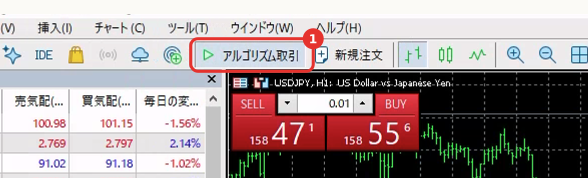
2ツールバーの ①「アルゴリズム取引」が 緑の▶ ならOK。赤い■(無効)なら1回押して緑の▶に。
5EAをチャートに入れる
1「ファイル」→「新規チャート」で EA の銘柄(USDJPY か GOLD)を開く。
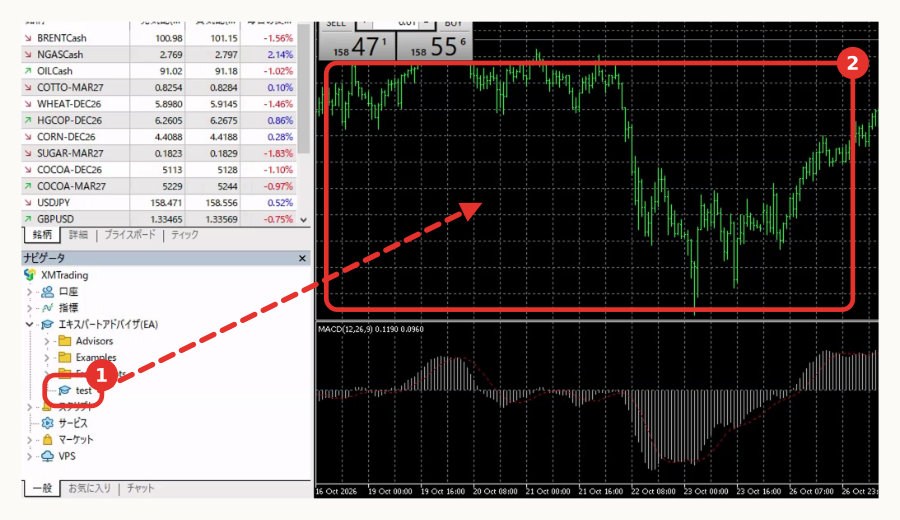
2ナビゲーターの ① SakuraRemote を ② チャートの上へドラッグ。
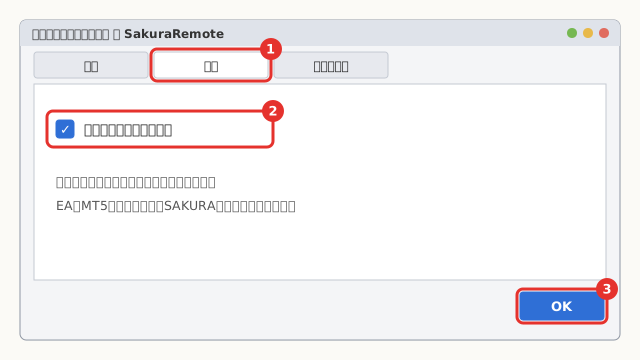
3①「共有」タブで ②「アルゴリズム取引を許可」にチェックを確かめ → ③ 「OK」。
4「インプット」タブ=このEAの数字(ナンピン幅・倍率・最大ポジション数・利確値・早期救済など)。初めは さくらと全く同じ数字。そのままなら「OK」、変えたい項目だけ書き換えて「OK」。
強制損切り額(含み損がこの額で全部決済):0 のままなら 口座の資金に合わせて自動。自分で決める人だけ 「強制損切り額(円)」に入力。
あとで変える:チャートで右クリック →「エキスパートリスト」→ EAを選び「プロパティ」→「インプット」。
EAがMT5の口座番号でSAKURAに自動確認(春音さくらの紹介口座なら動く)。ほかの項目はそのままでOK。
6動いているか確かめる
1チャート左上の黄色い枠で、① 状態「受信中」・② 認証「口座チェック OK」・③ 注文「する」 が 緑の文字 なら完了。
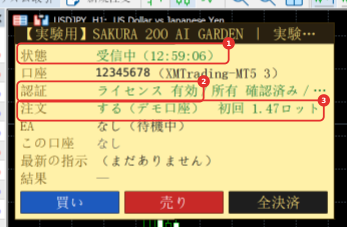
あとはEAが、さくらの合図で新規 → ナンピン・決済まで自動。MT5 は閉じずに開いたまま。
?うまくいかないとき
- ナビゲーターに SakuraRemote が出てこない
- ダブルクリックで開いただけでは入りません。「MQL5」→「Experts」にコピーして貼り付け → 右クリック「更新」。それでもなければ MT5 を閉じて開き直す(ステップ3)。
- 枠に「紹介口座として確認できません」と出る
- 作ったばかりの口座なら5〜10分で自動で動きます。変わらなければ口座認証チェックへ。
- 枠に「SAKURAのサーバーにつながりません」と出る
- ステップ4の「WebRequestを許可するURLリスト」のアドレスを確認。
- 枠に「承認待ち」と出る
- 口座を作った直後は確認まで約10分。変わらなければ、春音さくらのリンクから作った口座か確認。
- 「MT5の『アルゴリズム取引』が無効のため、注文できません」と出る
- ツールバーの「アルゴリズム取引」を押して緑の▶に(ステップ4の2)。
- 「○○に切り替わりました」と出る
- 1口座で動くEAは1本。新しいEAに切り替わり、前のEAは新規とナンピンを止めて、持ちポジションの利確と損切りだけ続けます。ポジションがなくなったら前のEAをチャートから外す。