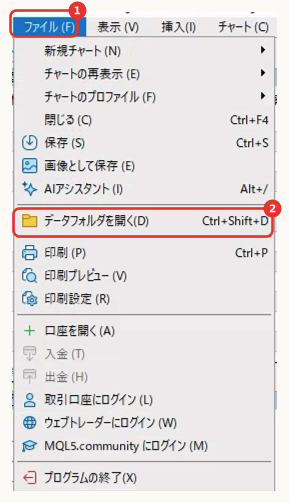
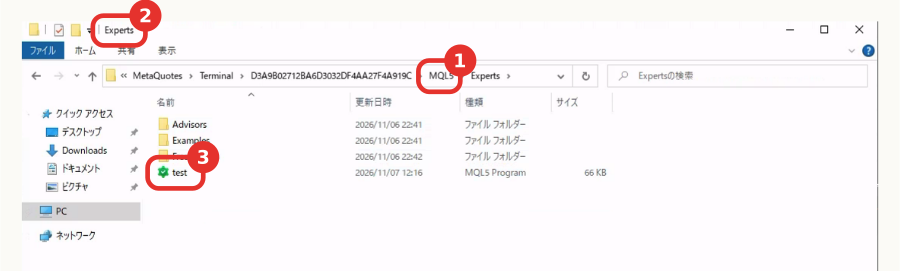
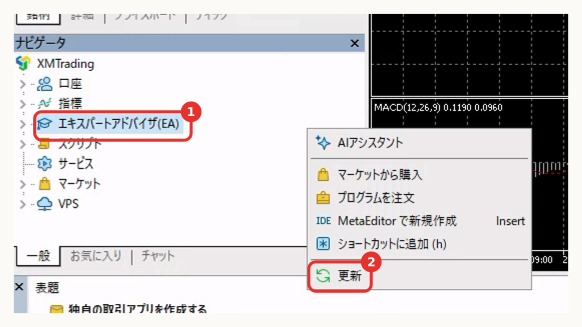
MT5でEAを動かすまで。上から順に。
画像付きのEA導入マニュアルを見る
0用意するもの
- さくらのリンクから作った XM の MT5 口座(なければ手順1)
- 資金 10万円以上(GOLD は20万円〜)
- パソコン(Windows/Mac)か VPS(借りる24時間パソコン)
スマホだけなら VPS が必要(スマホの MT5 では EA は動かない。裁量EAのエントリーはスマホで可)。
1あなたはどれ?
口座はどれも「MT5」(MT4 では動きません)。
🆕 新規口座
XM のアカウントがない
必ず MT5・スタンダード口座・レバレッジ1000倍・ボーナスを受け取る → 本人確認書類を提出。
XMで新規口座を開設する 画像付きの手順
できたら 入金 → 手順2へ。
➕ 追加口座
さくらのリンクの口座がない/別口座で運用
XM 会員ページ → 追加口座。MT5・スタンダード口座・レバレッジ1000倍・ボーナスを受け取る。
XMで追加口座を開設する 画像付きの手順
EAは 1口座1本。できたら 入金 → 手順2へ。
🔁 運用移行
夜桜を運用中(さくらのリンクの口座あり)
口座・VPS・MT5 はそのまま。EAを入れ替えるだけ。
- 夜桜のポジションが決済済みか確認
- 夜桜のチャートで右クリック →「エキスパートリスト」→ 夜桜を選んで「削除」
- 手順4へ
- 作った直後は確認まで 10分ほど。
- さくらのリンクの MT5 口座がある方は手順2へ。
2EAを動かす場所
EA は MT5 が開いている間だけ動きます。
D. パソコンで動かしっぱなし
閉じる・スリープ・再起動の間は止まります。スマホだけなら E。
E. VPSを使う(おすすめ)
借りる「24時間動くパソコン」。手元のパソコン・スマホは閉じてOK。
シンクラウドVPS
エイブルネット
- どちらかで Windows の VPS を契約
- メールで 接続先(IPアドレス)・ユーザー名・パスワード
- リモートデスクトップ でつなぐ
- Windows:「リモート デスクトップ接続」に接続先
- Mac:App Store の「Windows App」(旧 Microsoft Remote Desktop)
- スマホも同じアプリ
- つながったら VPS の画面の中で 手順3へ
VPS のパスワードはご自身で保管(SAKURA はうかがいません)。
3MT5を入れてログイン
- XM の会員ページから MT5(Windows版) をインストール
- 「ファイル」→「取引口座にログイン」→ 手順1の 口座番号・パスワード・サーバー
- 左の「気配値表示」で価格が動けばOK
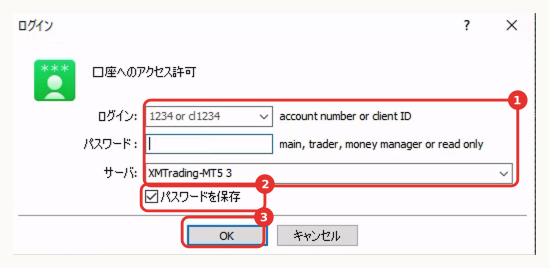
MT5 のパスワードは MT5 にだけ(SAKURA・EA には入れない)。
5MT5の設定(最初の1回だけ)
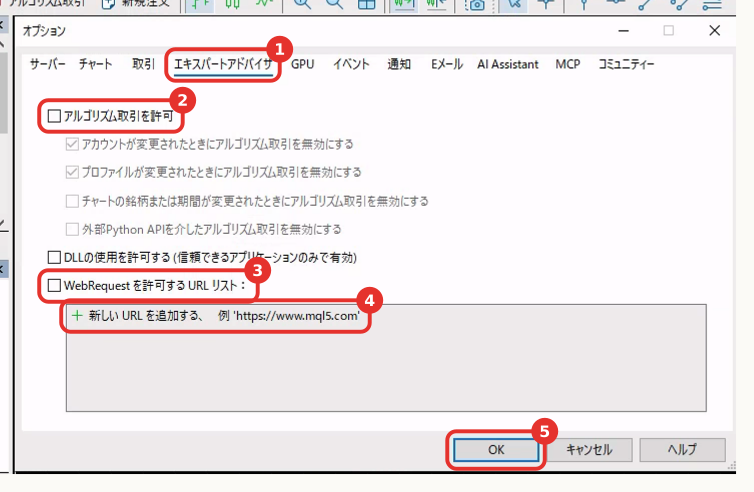
- 「ツール」→「オプション」→「エキスパートアドバイザ」タブ
- 「アルゴリズム取引を許可」にチェック
- 「WebRequestを許可するURLリスト」にチェック → 次のアドレスを追加 →「OK」
—
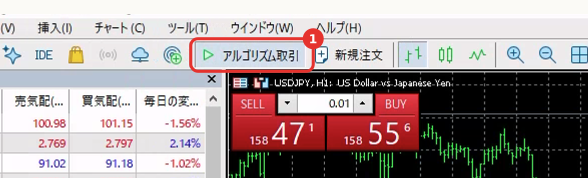
- ツールバーの「アルゴリズム取引」を押して 緑の▶(有効) に(赤い■は無効)
6口座認証チェック
- 口座認証チェック に手順1の 口座番号 →「確かめる」
- 「EAが使えます」でOK(作ったばかりは5〜10分)
申し込み・接続コードは不要(EAが口座番号で自動確認)。
7EAを動かす
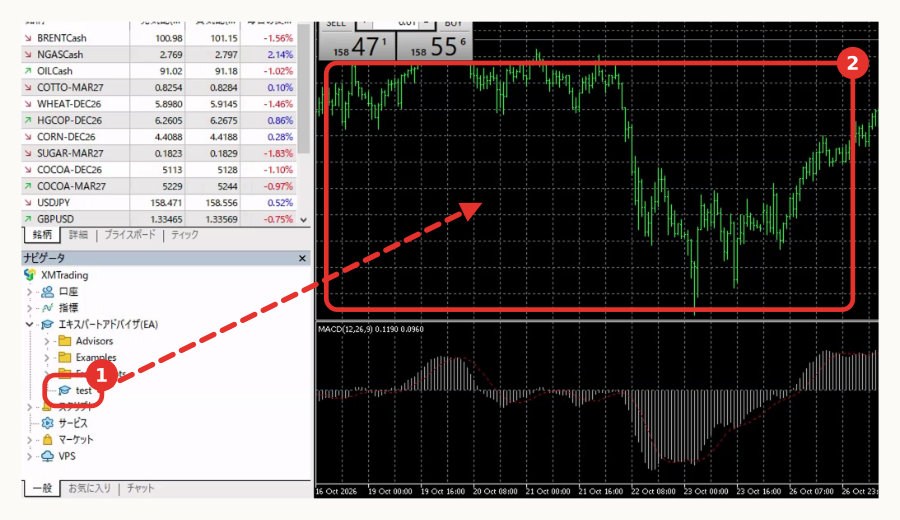
- EA の銘柄のチャートを開く(「ファイル」→「新規チャート」→ USDJPY か GOLD)
- ナビゲーターの SakuraRemote をチャートにドラッグ
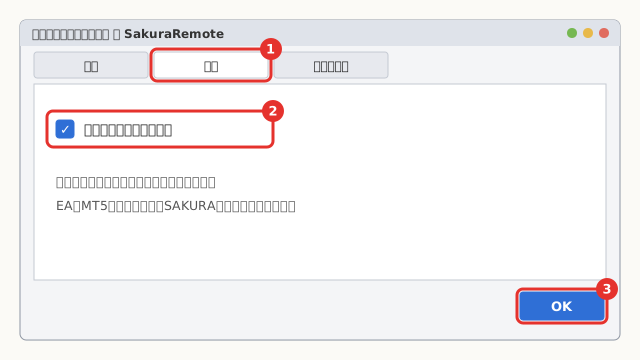
- 「共有」タブの「アルゴリズム取引を許可」にチェックを確認
- 「OK」(入力なし)
1口座でEAは1本。新しいEAを入れると切り替わり、前のEAは持っているポジションの利確・損切りだけ続けます。
8動いているか確かめる
チャート左上の黄色い枠がこうなれば準備完了。
- 状態
- 受信中(緑)
- 認証
- 口座チェック OK(紹介口座)
- 注文
- する(リアル口座)・初回 ○○ロット
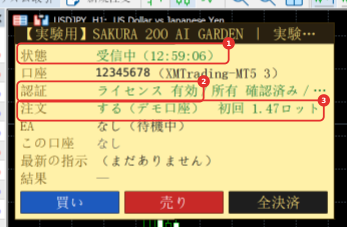
ナンピンと決済は EA が自動。AI Trader は新規も自動。裁量EA は通知が来たら自分でエントリー(スマホでエントリーする手順)。
EA稼働チェック で、止まった原因とやることがわかります。
「承認待ち」=口座の確認待ち(作った直後は10分ほど)。続くなら口座番号と、さくらのリンクの口座かを確認。
¥ロットの決まり
初回ロットは資金で決まる(USDJPY 10万円ごと・GOLD 20万円ごと・上限は500万円ぶん)。ナンピンはさくらと同じ割合。
| 口座の資金 | USDJPY | GOLD |
|---|
| 10万円未満 | 注文しません | 注文しません |
| 10万円 | 0.03ロット | 注文しません |
| 20万円 | 0.06ロット | 0.01ロット |
| 50万円 | 0.15ロット | 0.02ロット |
| 100万円 | 0.30ロット | 0.05ロット |
| 500万円以上 | 1.5ロット(上限) | 0.25ロット(上限) |
例:35万円 → USDJPY 10万円×3=0.09ロット、GOLD 20万円×1=0.01ロット。
?よくある質問
- MT4の口座でも使えますか?
- 不可。MT5 の追加口座を(手順1のB)。
- スマホだけで使えますか?
- VPS が必要。スマホから VPS の画面で確認できます。
- 複数のEAを使いたいです。
- EA ごとに追加口座(手順1のB)を作り、それぞれのMT5に入れます。
- パソコンを閉じたらどうなりますか?
- その間は止まり、指示も届きません。ずっと動かすなら VPS。
- 使うEAを変えたいです。
- EA の設定の「受け取るEA」に新しい番号(例:U01)を入れるだけ。
- パソコンを買い替えました。
- 新しいパソコン(VPS)のMT5に同じ口座でログイン → EAを入れ直す。