EAを24時間動かす「VPS」の契約→接続まで。画像の赤い枠を順に押すだけ。
?VPSってなに?
VPS=ネット上の「あなた専用のWindowsパソコン」(月額)。手元のパソコン・スマホから操作し、EAはVPSの中のMT5で動かす。
- パソコンを24時間つけっぱなしにしなくていい手元のパソコンは電源オフ・持ち歩きOK。
- 停電・スリープ・Wi-Fiの切断でEAが止まらない専用施設で動くので家のトラブルと無関係。
- パソコンが重くならないMT5とEAはVPSの中で動く。
- Mac・スマホからでも使える中身はWindows=MacでもMT5が使える。スマホで様子見も可。
VPSは必ず「Windowsプラン」で契約
Ubuntu(Linux)などほかのプランではMT5・EAが動きません。
⚠ VPSの「シャットダウン」は厳禁。使い終わったら右上の「×」で閉じるだけ(VPSとEAは動き続ける)。
AシンクラウドVPSの人
1下のボタンから申し込み。プランは必ず Windowsプラン。申し込み時に決める Windowsパスワード をメモ。
お手元のパソコンが Windows のとき
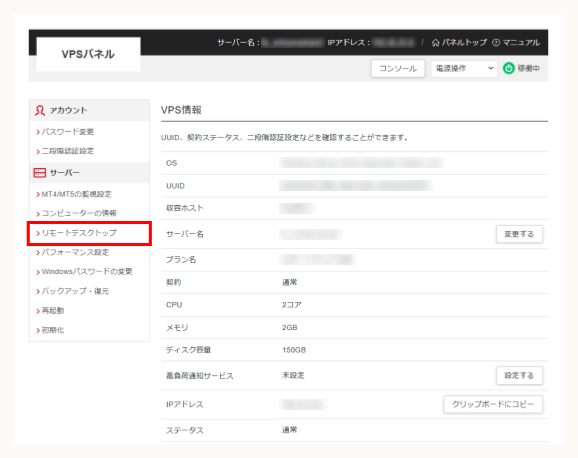
2VPSパネル にログイン→左のメニューの 「リモートデスクトップ」。
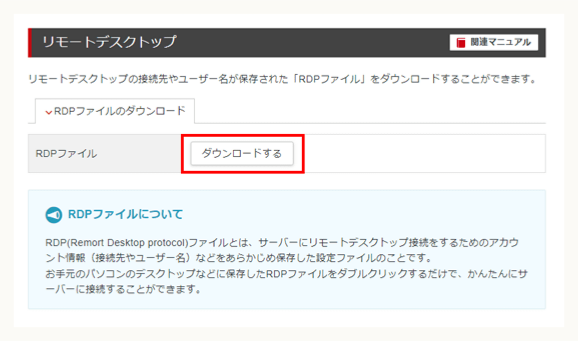
3「RDPファイル」(VPSへの入り口のファイル)の 「ダウンロードする」。
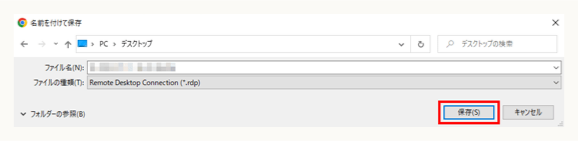
4デスクトップ などに保存(次回からこれをダブルクリックするだけ)。
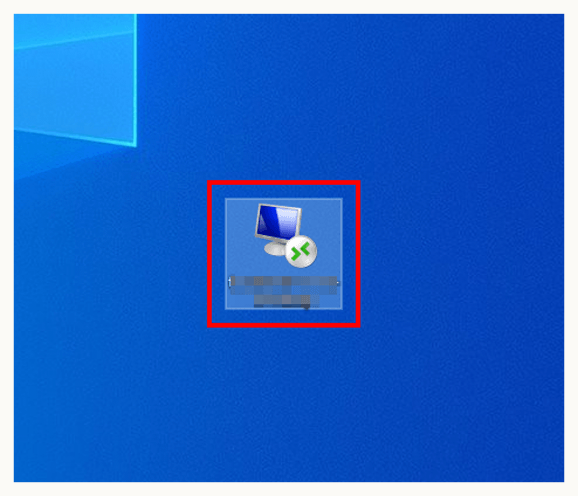
5RDPファイルをダブルクリック。
6「リモートデスクトップ接続」で 「接続」。
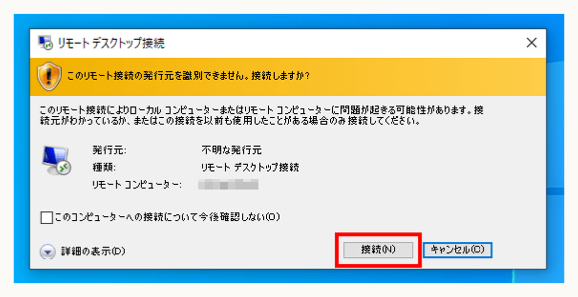
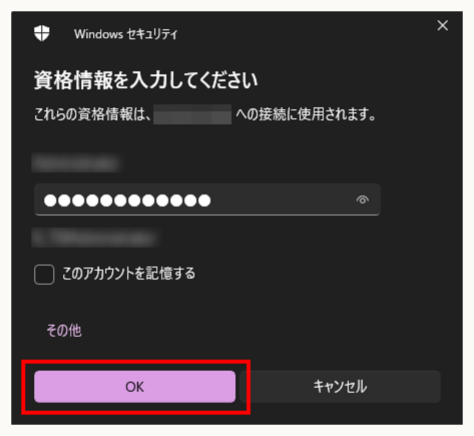
7Windowsパスワード を入れて 「OK」→Windowsの画面が出たら接続完了。
お手元のパソコンが Mac のとき
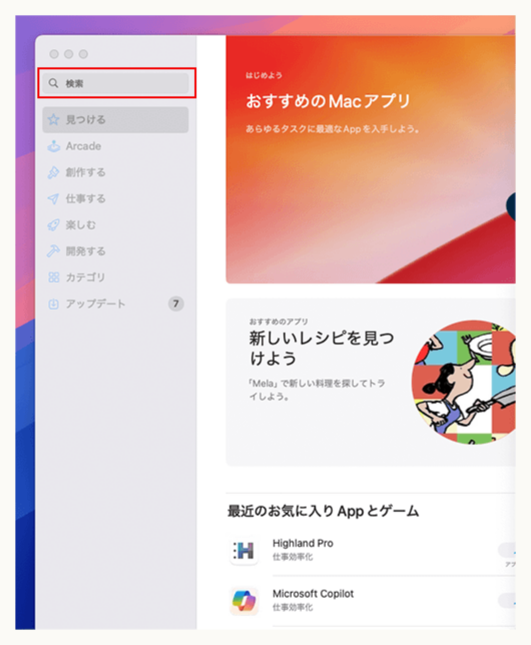
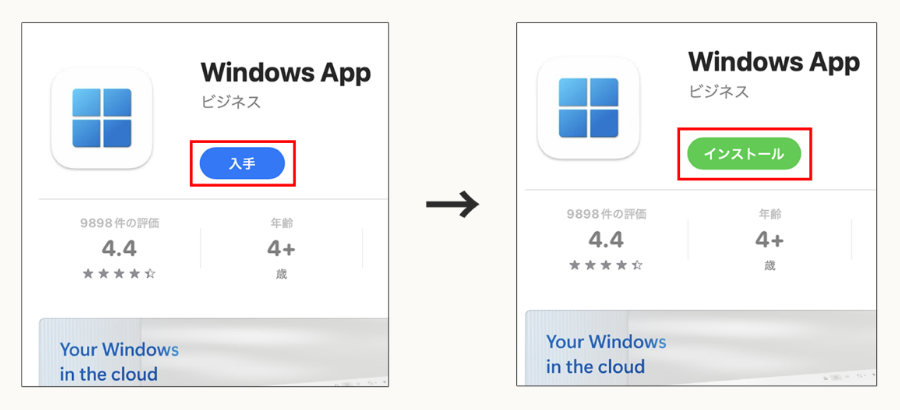
2Macの App Store で windows app を検索。
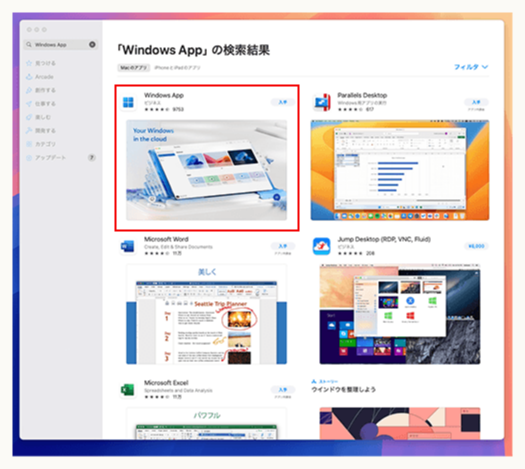
3「Windows App」(Microsoftの無料アプリ)を押す。
4「入手」 → 「インストール」 →Touch ID(またはApple IDのパスワード)。
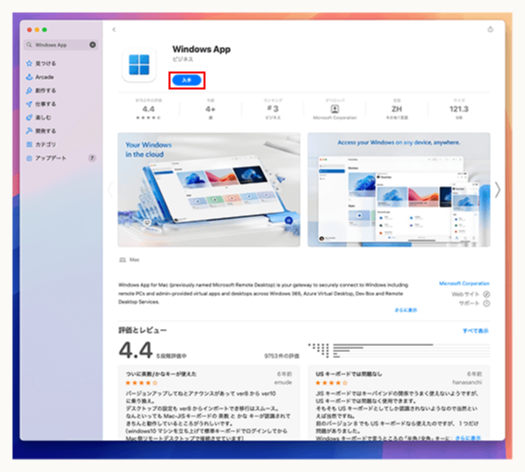
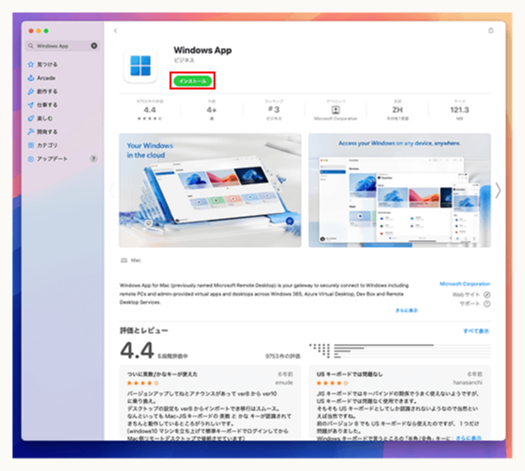
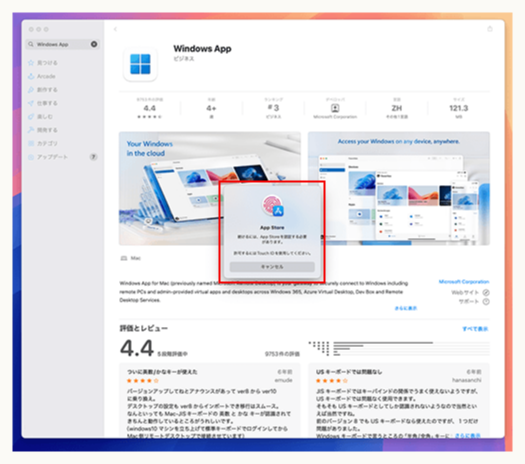
5VPSパネル にログイン→ 「リモートデスクトップ」 →RDPファイルの 「ダウンロードする」。
6Finder(ダウンロードフォルダ)で RDPファイルをダブルクリック。
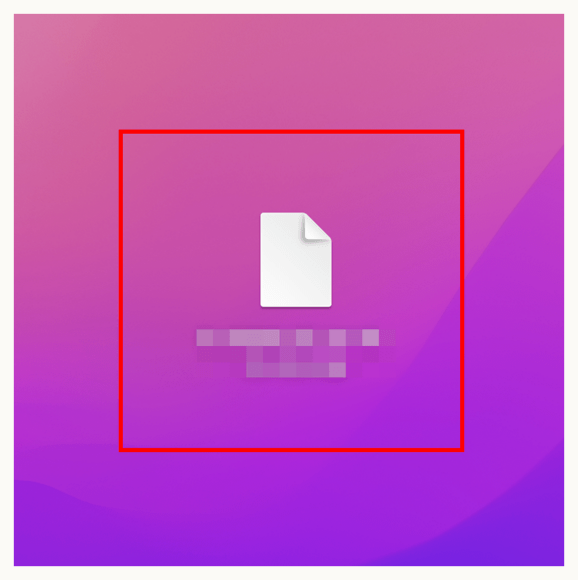
ファイル名の最後が「.txt」なら、「.txt」を消してからダブルクリック。
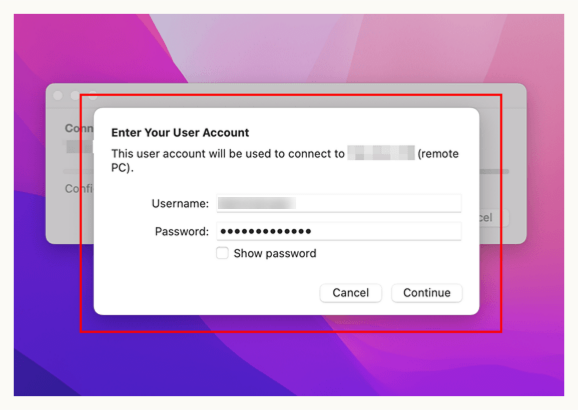
7Windowsパスワード を入れて 「Continue」→Windowsの画面が出たら接続完了。
公式マニュアル:シンクラウド公式「RDPファイルで簡単接続」↗
Bエイブルネットの人
1下のボタンから申し込み。OSは必ず Windows(Windows Server)。届くメール 「設定完了通知」 の IPアドレス・ユーザー名・初期パスワード を大切に保管。
お手元のパソコンが Windows のとき
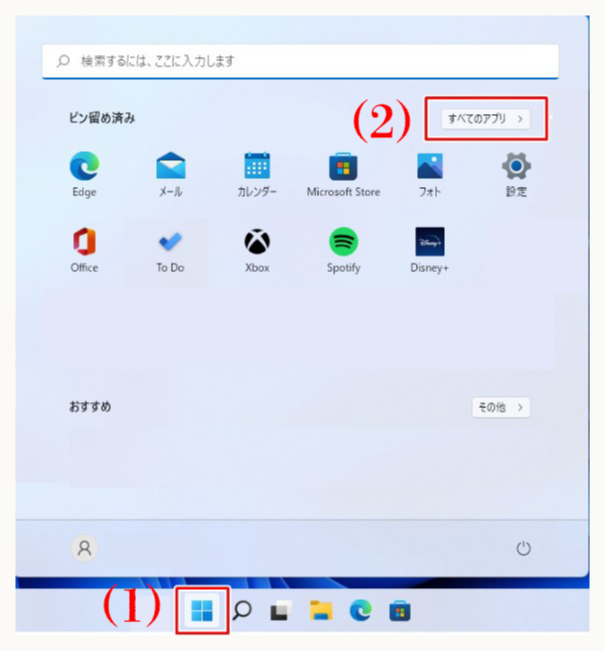
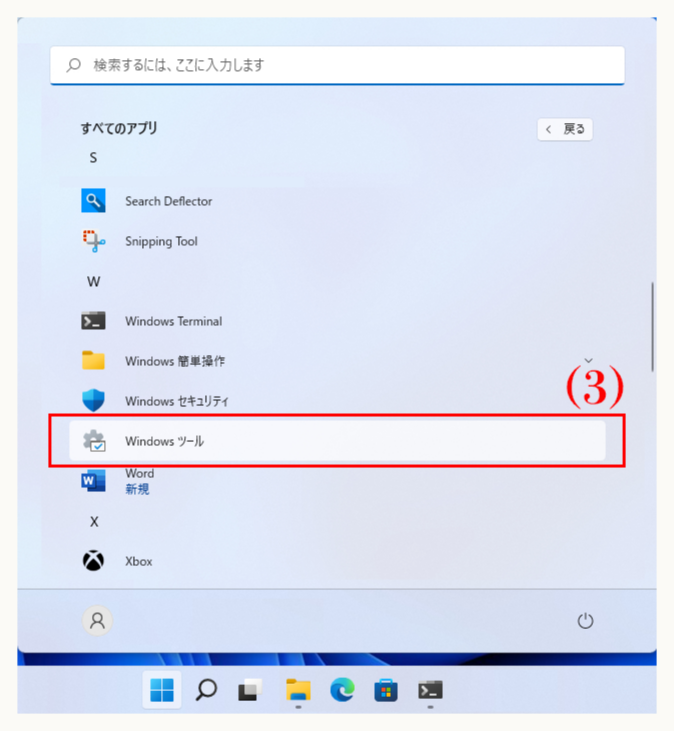
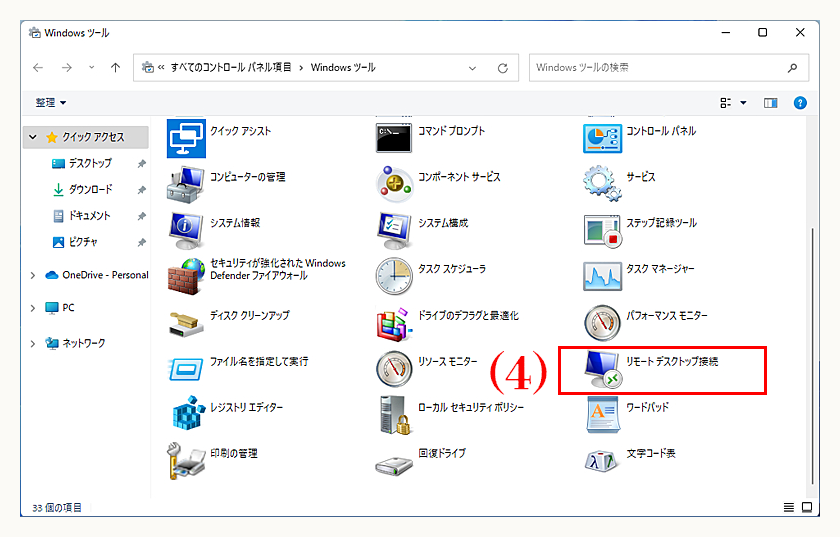
2「スタート」 → 「すべてのアプリ」 → 「Windows ツール」 → 「リモートデスクトップ接続」(スタートで「リモート」と検索しても可)。
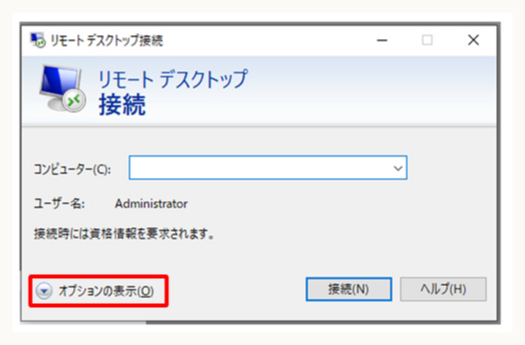
3左下の 「オプションの表示」。
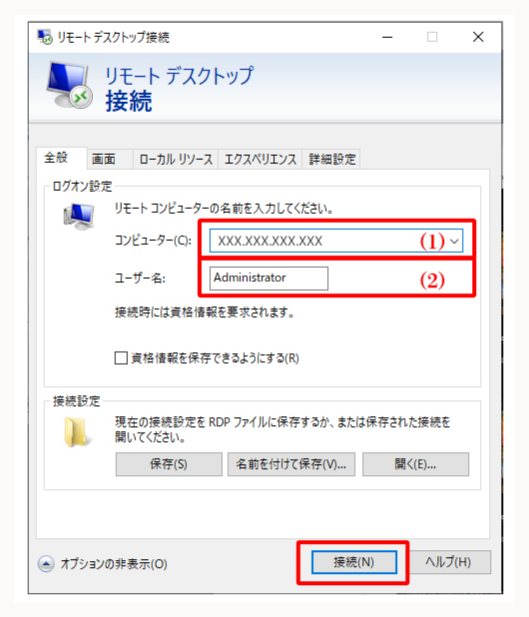
4(1) コンピューター=設定完了通知の IPアドレス、(2) ユーザー名=Administrator → 「接続」。
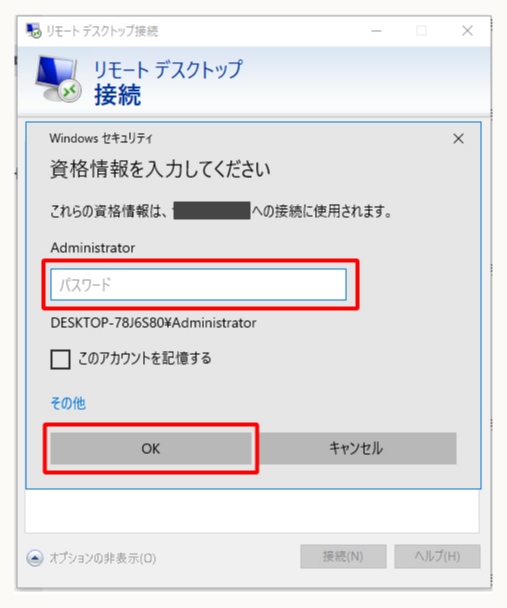
5初期パスワード を入れて 「OK」。
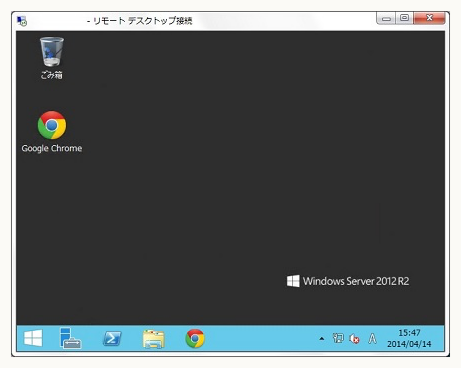
6Windows Serverの画面が出たら接続完了。「証明書」の警告は「はい」でOK。
お手元のパソコンが Mac のとき
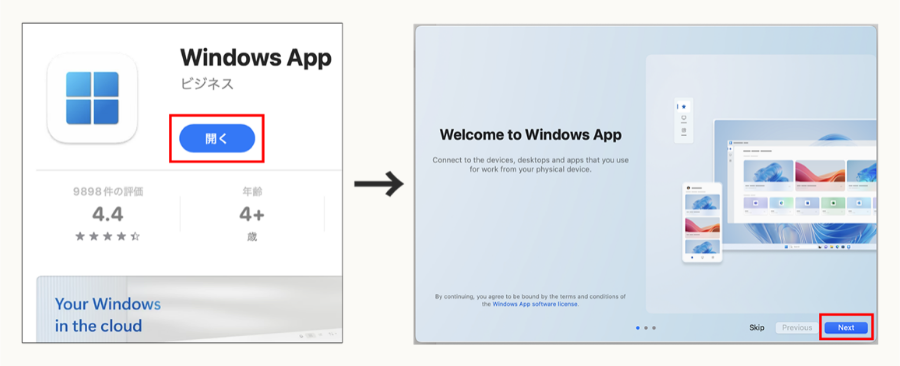
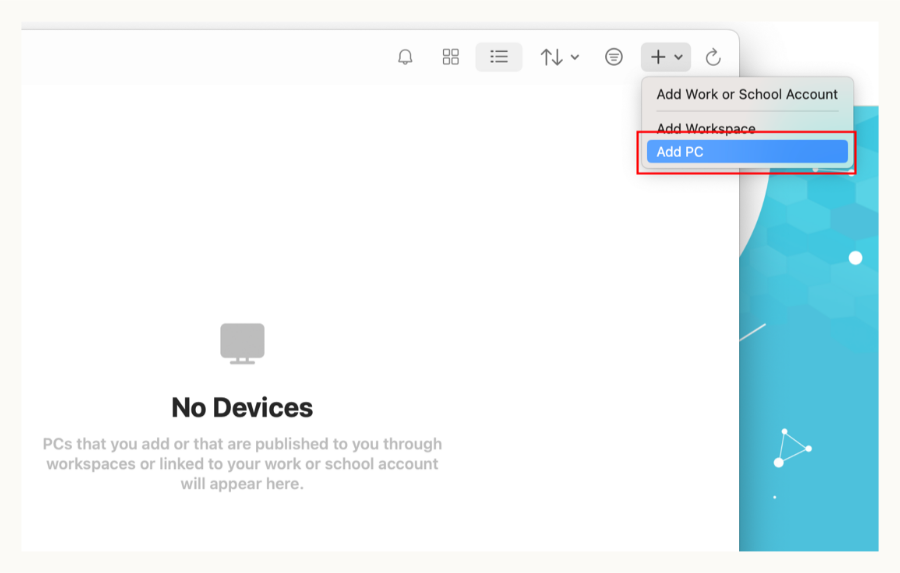
3「Add PC」。
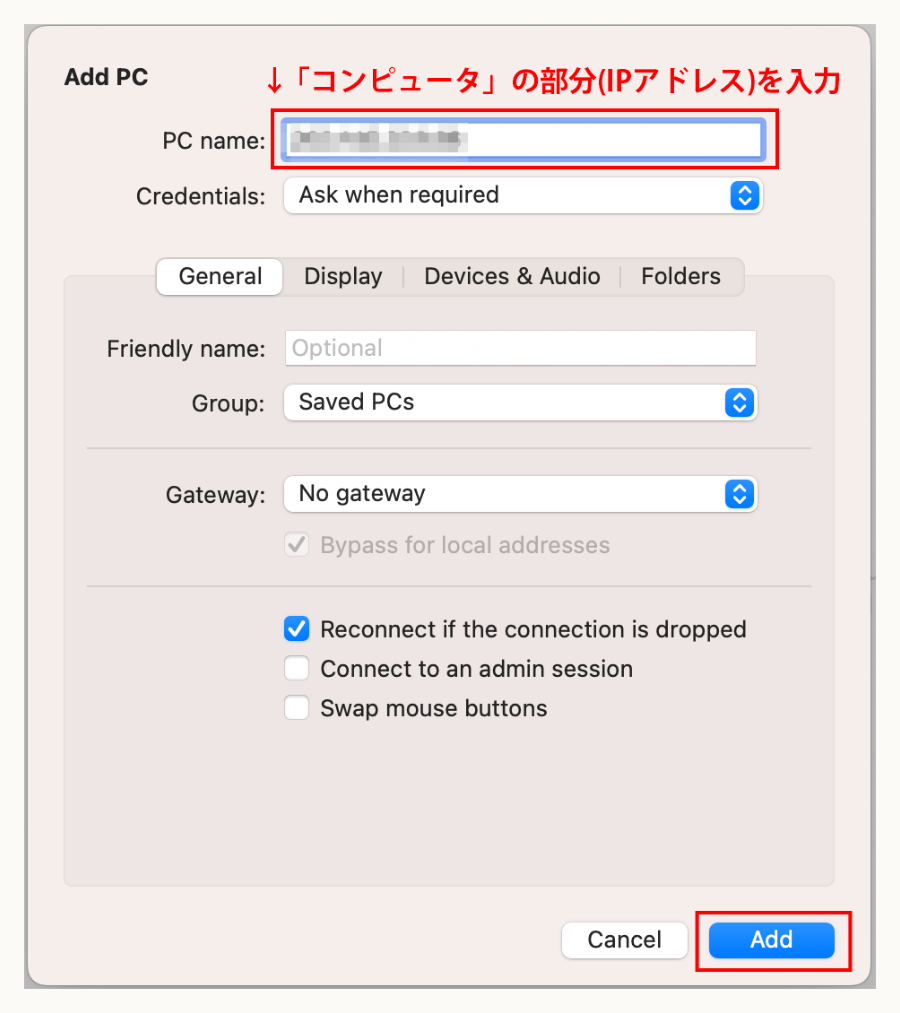
4「PC name」=設定完了通知の IPアドレス(「コンピュータ」の欄)→ 「Add」。
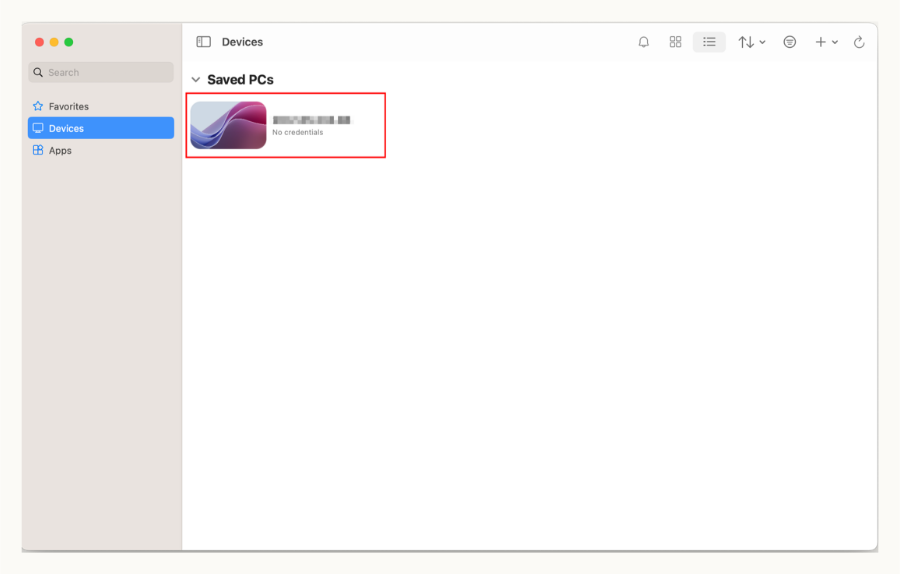
5「Saved PCs」に追加されたPCを ダブルクリック。
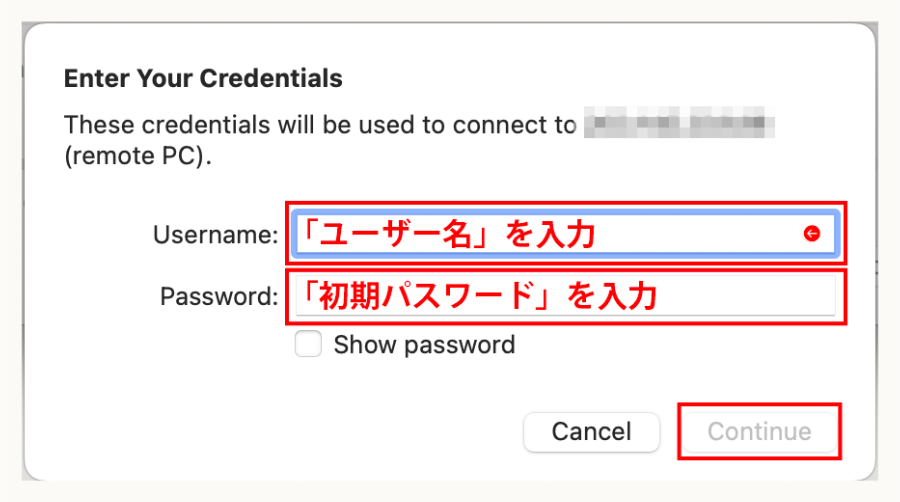
6「Username」=ユーザー名、「Password」=初期パスワード → 「Continue」。
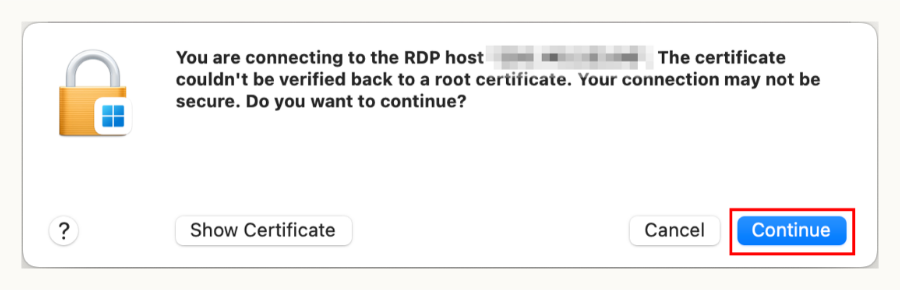
7証明書の警告は 「Continue」→WindowsServerの画面が出たら接続完了。

✓つながったら
ここから先は すべて VPS の中で。VPSのブラウザ(Edgeなど)でSAKURAを開き「EA導入マニュアル」へ。
次回も同じ方法で接続(シンクラウド=RDPファイルをダブルクリック、エイブルネット=リモートデスクトップ接続かWindows App)。
?うまくいかないとき
- パスワードが違うと言われる
- シンクラウド=申し込み時の「Windowsパスワード」、エイブルネット=「設定完了通知」の「初期パスワード」。大文字・小文字・記号まで確認。
- Macで RDPファイルを開けない
- 先に「Windows App」を入れる。ファイル名の最後が「.txt」なら消してからダブルクリック。
- 「証明書」や「確認できません」という警告が出る
- よく出る表示。「はい」または「Continue」で進んでOK。
- 画面を閉じたらEAも止まる?
- 止まらない。「×」で閉じてもVPSとEAは動き続ける。VPSの中の「シャットダウン」だけは厳禁。
- VPSが再起動したらEAはどうなる?
- 再起動(メンテナンスなど)でMT5も閉じる→つないで開き直す。自動起動の設定は公式マニュアル(シンクラウド「再起動時にアプリケーションを自動起動する」、エイブルネット「自動起動設定」)へ。