
XMでMT4を複製する方法
EAを同時に2つ以上使用する場合は、必ずMT4を複製してEAの個数分用意する必要があります
【以下手順説明】
①MT4をダウンロード
XMのMT4ダウンロードページより、MT4をダウンロードします
-
-
XMの取引ツール(MT4/MT5)のダウンロード・インストール方法|XMTrading(エックスエム)
XMのMT4/MT5のダウンロード・インストール手順をご案内いたします。XMでは、MT4/MT5ともに、Windows版、Mac版、モバイル版アプリ(スマホ)をご用意しております。MT4/MT5はXM ...
xem.fxsignup.com

VPSを導入している方は、必ずVPS上でこのリンクを開くか
もしくは【XM MT4 ダウンロード】のように検索するとダウンロードサイトが出てきます
②MT4のセットアップ
MT4を複製する場合、ここからが重要です!!
通常通りMT4のインストーラーを起動すると、このような画面が出ます
ここで「設定」を押してください。「次へ」はまだ押してはいけません
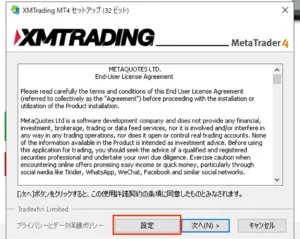
すると、インストールフォルダを設定する画面が表示されるので、インストールフォルダの名前を変えて下さい
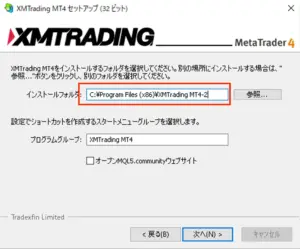
【変更名の例】
変更前: C:\Program Files (x86)\XMTrading MT4
変更後: C:\Program Files (x86)\XMTrading MT4-2
おそらく1つ目のMT4は変更前のデフォルトの名前になっているはずですので、フォルダ名はデフォルトと異なればなんでもOKです
運用予定のEAの名前等にすると管理的にやりやすいかもですね
以上の手順進めていくとでMT4を複製することができます