
はじめに
EA導入の流れを動画でかなりわかりやすく説明していますので、参考にしてくだい!
テキスト&画像でEA導入方法を解説
ここからは、動画の補足として、文章と画像で説明しています!
こちらの解説だけでもEA導入できますので、動画と見比べてわかりやすいほうでEAの導入を進めていきましょう。
以下のマニュアルはVPS(仮装デスクトップ内)で導入を進める前提のマニュアルです
VPSを使用しない場合は、少し画面が変わりますが、基本的な操作は同じですので参考に導入を進めていきましょう!
※基本的にEAの導入はPC推奨
スマホでもできないことはないですが、かなりやりにくいです
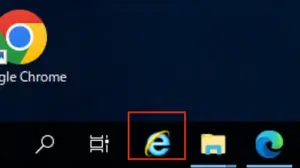
【1】VPSにログインして下のツールバーからインターネットブラウザを開く
【2】インターネットブラウザで「XM MT4 ダウンロード」と検索し、トップに出てきたXMの公式サイトをクリック
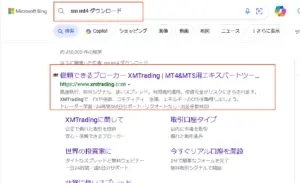
※XMの公式サイトに飛べたら良いので、他の検索方法でも構いません
【3】「プラットフォーム」を選択し、「PC対応MT4」をクリック
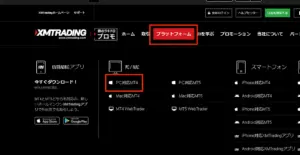
【4】ダウンロードをクリック
↓これはボタンではなくて参考画像です

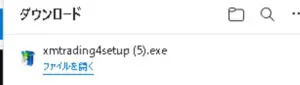
【5】ダウンロードを押すと右上に出てきた【xmtrading4setup】をクリックし、 【次へ】をクリック
これでMT4がVPS内のデスクトップに表示されます!
※もしも既に他のEAを使っている場合や、2つ目のEAを導入したい場合は「MT4の複製」の必要があります
複製の手順は以下のリンク先にまとめていますので必ずご確認お願いします

【6】MT4を立ち上げたら最初に【×】をクリック
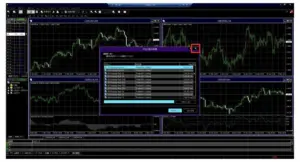
【7】【ファイル】をクリックし、【取引口座にログイン】をクリック
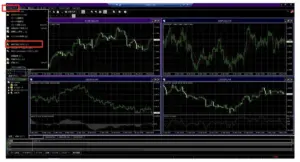
【8】口座情報を入力し、【ログイン】をクリック
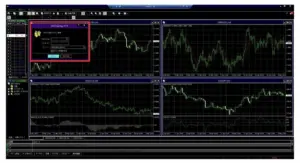
【9】チャートを全て消す。【×】をクリック
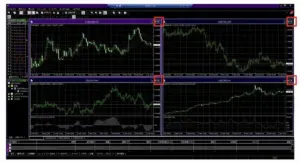
【10】【表示】をクリックし、【通貨ペアリスト】をクリック
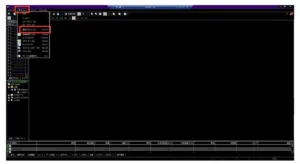
【11】【 GOLD(GOLD)】を選択し、【閉じる】をクリック
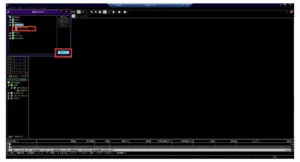
【12】 【ファイル】をクリックし、 【新規チャート】をクリック
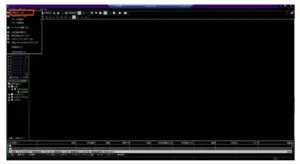
【13】【Spot MetalsのGOLD】をクリック
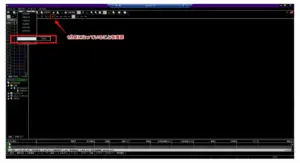
【14】 【ファイル】をクリックし、【データフォルダを開く】をクリック
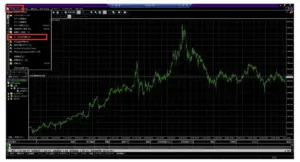
【15】【MQL4】をクリック
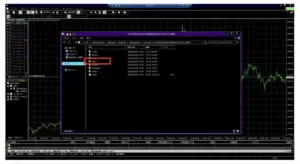
【16】【Experts】をクリック
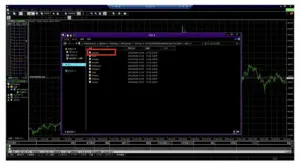
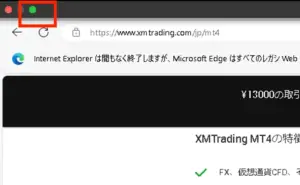
【17】ここで一旦、緑のボタンでVPSを縮小化し、通常のデスクトップに戻る
【18】EAダウンロードリンクより、EAのファイルをダウンロードする
※EAファイルは開かずに、コピーをするだけでOKです
【EAファイル『極・夜桜』ダウンロードリンク】
-
-
gokuyozakura.ex4 - Google ドライブ
drive.google.com

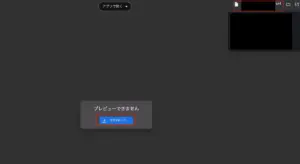
EAファイルリンクをクリックすると以下のように「プレビューできません」と出てきますが問題ないです
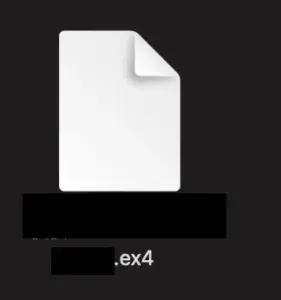
「ダウンロード」を1回押すと右上に「ex4」のファイルが出てきますので、そちらが表示されていればOKです
※画像はMacのものなので、Windowsだとファイルに保存される可能性があります、その場合はファイルを開いてください
【19】ダウンロードしたファイルを「右クリック」で「コピー」
これもMacなら「Finder」Windowsなら「ファイル」に保存されていると思います
とにかくここでは右クリックでコピーできれば問題ないです
コピーできましたら、そのままもう1度VPSを開いてVPSへ戻ります
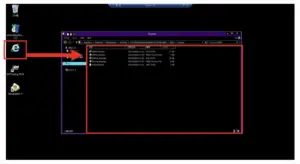
【20】【EA】を「Expert」ファイル内に先ほどコピーしたEAファイルをペーストする
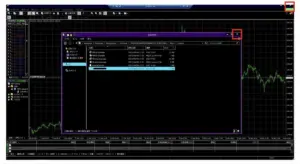
【21】ファイルとMT4を閉じる。【×】をクリック
ここで一旦MT4を【×】で閉じないとEAが表示されないので、1度閉じてください
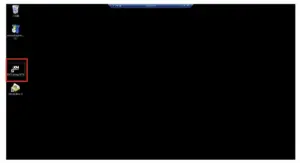
【22】もう1度【XMTrading MT4】をクリック
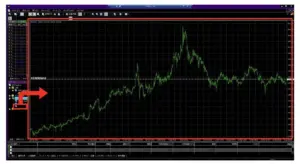
【23】【エキスパートアドバイザー】の部分に表示されるEAをチャート内にドラッグ&ドロップする
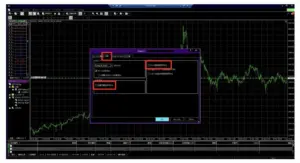
【24】【全般】をクリックして、 【DLLの使用を許可する】と【自動売買を許可する】をチェック
※ここを忘れる方が多いので要注意
【25】【パラメーターの入力】をクリック
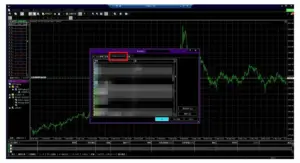
【26】各項目の設定を行う
「損切り金額を入力」(赤枠)以外は操作不要
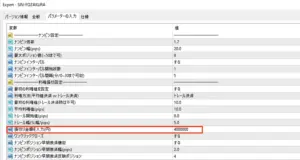
【損切り金額設定方法】
損切り金額はエントリーロット「0.01lot」あたり「8万円」
例:証拠金「30万円」=推奨エントリーロット「0.03」→損切り金額「24万円」
【初期ロット】:10万円(ボーナス含め)の証拠金に対して「0.01」設定推奨。
※エントリーロットはここではなく、実際にMT4でエントリーする際に手動で打ち込みます!
以下推奨ロット表
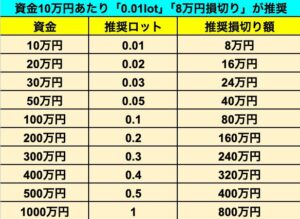
【損切り/資金管理】
①必ず、ご自身が行うファーストエントリーのLotに合わせて「損切り金額」を変更されるようにしてください
②「損切り金額」を変更せずに、ファーストエントリーのLotを上げるとリスクが高くなるので要注意です
不安な場合は個別にLINEで聞いてくれたらサポートしますので連絡してください
-
-
https://lin.ee/2v2QWlg
lin.ee

【27】【自動売買】をON。※赤枠の絵文字が笑っていれば完了
※ここも見落としがちですので要注意です
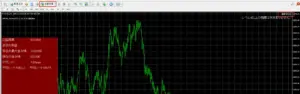
※サーバーが見当たらない時の対処法※
①ファイル(F)をクリック
②デモ口座の申請(A)をクリック
③新しいブローカーを追加します。…をクリック
④『XMTrading』と入力
⑤スキャン(S)をクリックし、読み込みが終わったらキャンセルをクリック
⑥ファイル(F)をクリック
⑦取引口座にログイン(L)からログインする