
よくある用語質問集
【ロング】→買い(上方向)のエントリーのこと
【ショート】→売り(下方向)のエントリーのこと
【ゴールドロング待機】→ロングエントリー配信を出す前の待機時間(最大3分程度)
【ゴールドショート待機】→ショートエントリー配信を出す前の待機時間(最大3分程度)
【ナンピン】→エントリーから逆方向へ動いてしまった時の追加エントリー、裁量EAでは設定数値に基づいて自動で行なってくれます
【利確】→利益確定のこと、プラスになった際に決済して、利益を得ること、裁量EAでは設定数値に基づいて自動で行なってくれます
【損切り】→マイナスが大きくなってしまった時に、これ以上の損失を出さないために撤退すること、裁量EAでは設定数値に基づいて自動で行なってくれます
【◯段】→追加エントリーの数、例えば5段であれば、最初のエントリー+4エントリー分自動でナンピンして、計5ポジション保有
ここでは、【Meta Trader4】アプリのインストール方法とエントリーの方法について、紹介します。
*最後にPCでのエントリー方法についても紹介しています!
1.【MT4】をインストール
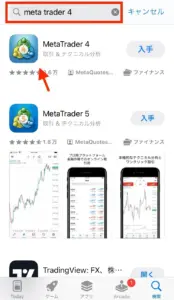
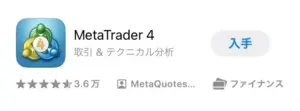
スマホで「Meta Trader 4」と検索し、インストールします。
【MT4】アプリを開きます。
2.【MT4】へログイン
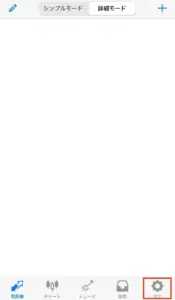
①アプリを開くとまず「設定」をタップ。
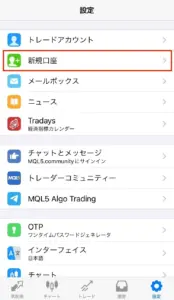
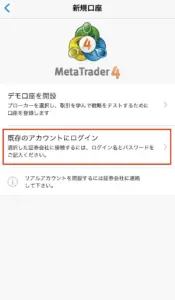
②次に赤枠の「新規口座」へ。
③赤枠の「既存のアカウントにログイン」へ。
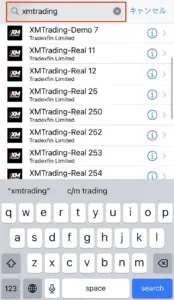
④『XMtrading』と入力し、口座開設時のメールに記載されているサーバーを選択。
⑤最後に「ログイン名」と「パスワード」を入力してログインしてください。
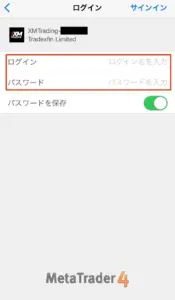
これでMT4へのログインが完了です!
3.【MT4】のエントリー方法を紹介
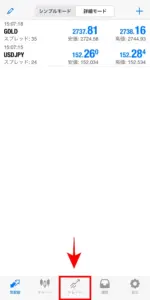
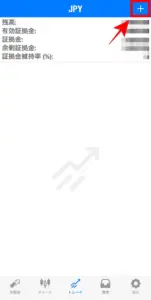
①【MT4】アプリを開いて、下部、「トレード」へ移動
②右上の「+」マークをタップ
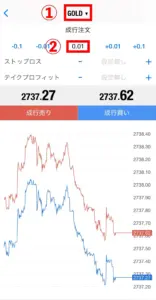
③.「通貨」・「ロット数」を確認
・通貨は「GOLD」を選択
・ロットは推奨設定に合わせたロットに変更
*推奨ロットは、運用額10万円あたり「0.01ロット」となります。
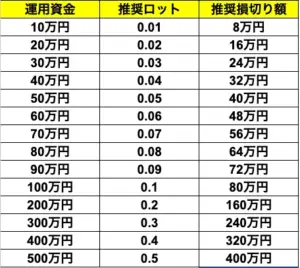
資金管理表↑
④配信のアナウンスに沿ってエントリー!
エントリーの配信は、LINEオープンチャットでアナウンスしています。
ボタンクリックで参加↓

まず、「ゴールド ショート/ロング 待機」のアナウンスで、エントリーの準備をします。
その後…
・「ゴールドショートエントリー↓」で「売り/赤」を選択
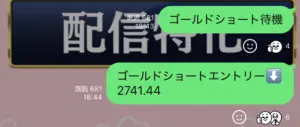
・「ゴールドロングエントリー↑」で「買い/青」を選択
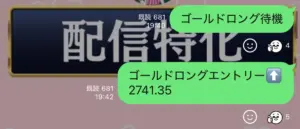
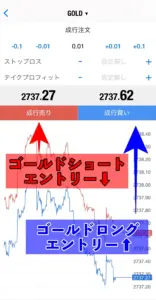
以上がエントリー方法になります。
エントリー後は、自動で決済してくれるのでそのまま放置で大丈夫です!
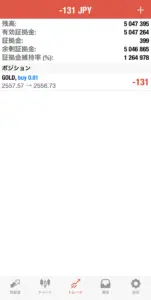
エントリー後の表示画面
利確後は「履歴」からドレードの結果を確認できます。
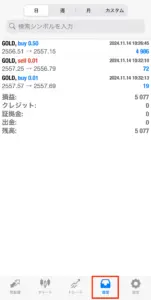
「履歴」からトレード結果を確認
あとはこれを繰り返すだけです。
配信に合わせてどんどんエントリーしていきましょう!
4.画面の見方
下記がエントリー後の画面になります。
①現在の損益
②エントリーの内容とロット数
③各ポジションの損益
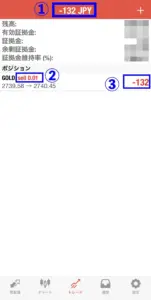
5.【手動決済】の方法について
基本的には「真・夜桜」が自動決済をしてくれるので、手動決済をすることはほぼありませんが、指標前などにポジションをなくすため自動決済をする可能性があるので紹介します。
①決済したいポジションをタップ
②「クローズ」を選択
③「close with Loss」を選択
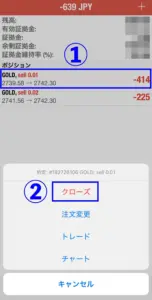
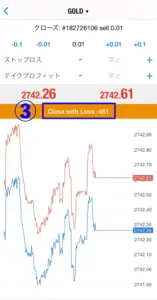
以上が、スマホアプリによるエントリー方法になります。
6.PCでのエントリー方法を紹介
6-1.「オーダーの発注画面」から注文する方法
①ツールバーから「新規注文」ボタンをクリックする。

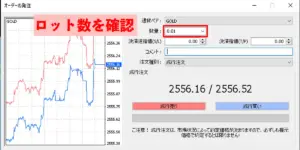
②画像のような「オーダーの発注」画面が表示される。
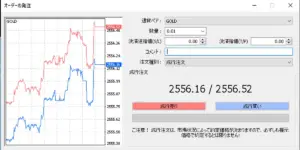
③「ロット」の確認を必ず行なってください!
④配信に合わせて「売り/買い」をクリックしてエントリー!
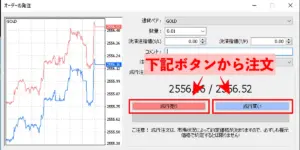
以上で完了になります!
6-2.「ワンクリック注文」の機能を用いる方法
MT4の新規注文は、「ワンクリック注文」で行うこともできます。ただし、「ワンクリック注文」を利用するには事前の設定が必要です。
①事前の設定
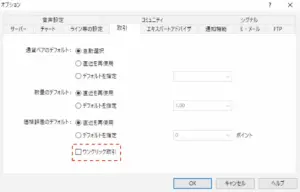
MT4のメニューバーの「ツール」から「オプション」を選択し、「取引」タブ内の「ワンクリック取引」のチェックボックスにチェックを入れます。
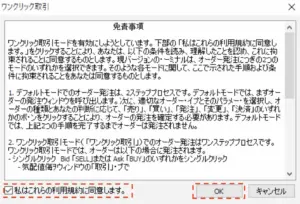
続いて表示される免責事項に目を通し、「私はこれらの利用規約に同意します」にチェックを入れ、「OK」をクリックします。これでワンクリック注文を利用できます。
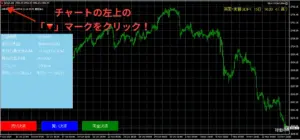
②ワンクリックパネルを表示させる
チャート左上にある「△」マークをクリック。
③ワンクリックパネルが表示。
青枠の部分のロット数を設定してください。
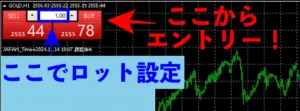
④注文を発注する
「BUY」または「SELL」をクリックして注文を発注します。
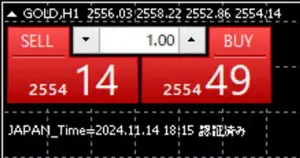
*利益確定の指値注文や損切りの逆指値注文を追加する場合はチャート上から注文を入れるか、ターミナルウィンドウから注文の変更を行います。
以上で注文は完了です!